 双语幕 Twinsubs
Twinsubs 实时翻译 · 双语字幕
双语幕Mac 上的本地实时翻译和双语字幕
两件事,一个 App:电脑里正在播的任何声音,实时翻成你的语言浮在屏幕上;拖进来的视频,旁边出一份双语字幕。全程在你的 Mac 上,不上传,不用账号。
- 全程在你的 Mac 上处理,声音和视频都不上传
- 不用账号,不用 API Key
- 免费处理每个视频的前 10 分钟,买断 ¥128 不限时长
想抢先试用或有想法,写信给 twinsub@gatheon.com

实时翻译
翻译工具一般是左边原文、右边译文,要你切过去看。双语幕把这两栏叠成上下两行,直接浮在你正在看的画面上:眼睛不用离开视频,也不用切窗口。
一般的翻译工具
原文在左、译文在右,要切到另一个窗口去看
双语幕
原文和译文叠成两行,浮在你正在看的画面上
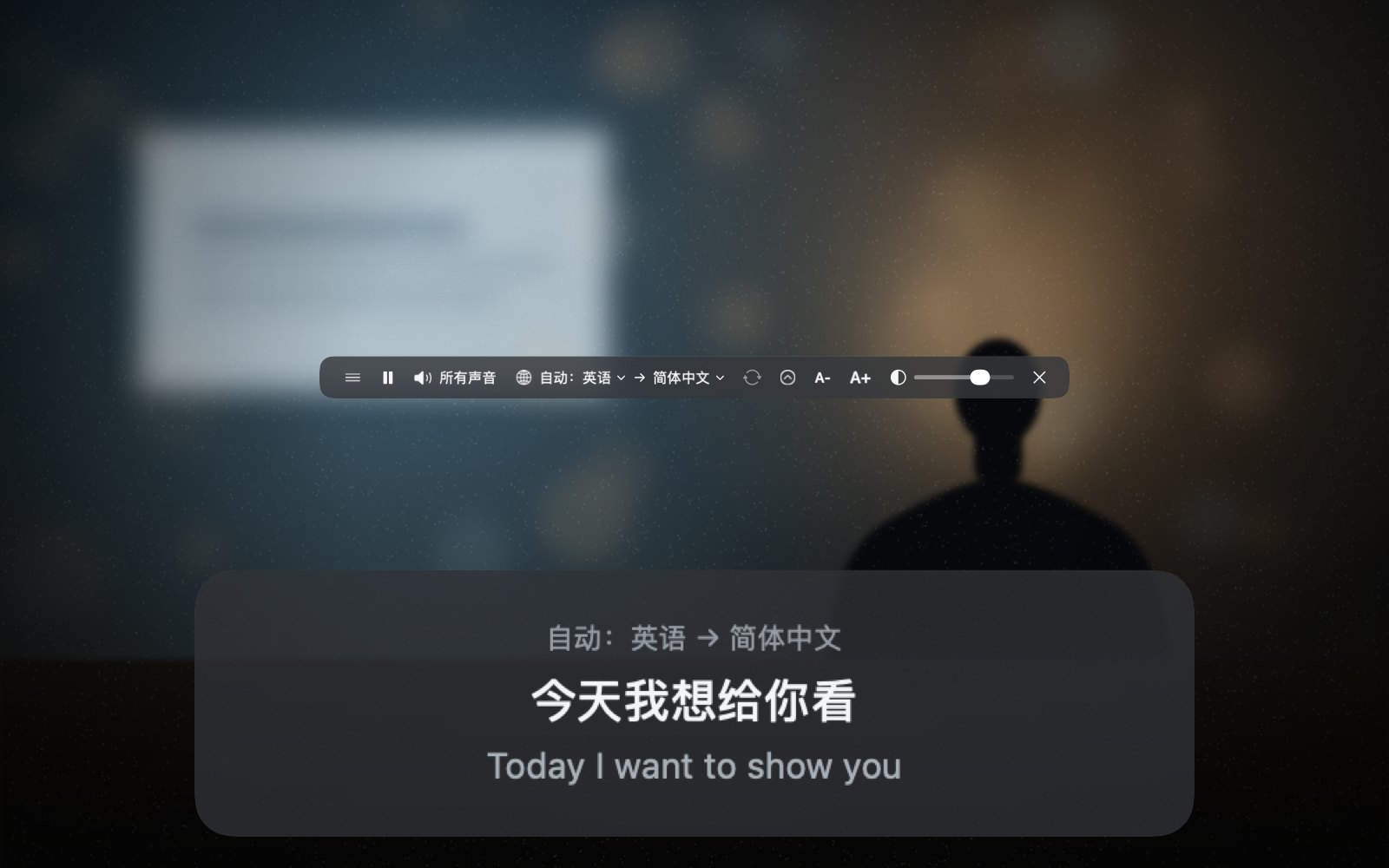
- 译文上面一行
- 原文下面一行
任何 App 的声音
浏览器、会议软件、播放器,播什么翻什么。可以再加上麦克风,「我 / 对方」分开显示。
在本机完成
识别和翻译都在你的 Mac 上,不经过服务器。
自动识别语言
说话的语言自动判断,中途换了语言,也会跟着切。
不录音,不保存
想留下来,可以手动存成 txt 或 SRT。
能听懂英、中、粤、日、韩、德、法、西、意、葡、印地语等,翻成 20 种语言。
常用场景
- 外语直播和没有字幕的视频
- 开会,任何会议软件都行
- 网课和讲座

输出的就是这样一份文件
双语文件里目标语言在上、源语言在下(设置里可切换顺序),每条一个分句。下面是 Interview.zh-Hans-en.srt 这类文件的前 6 条原文,例子是英文视频 → 简体中文,不是效果图。
1
00:00:00,020 --> 00:00:01,240
今天我想给你看
Today I want to show you

2
00:00:01,240 --> 00:00:03,470
一个小团队如何构建一个有用的产品
how a small team can
build a useful product

3
00:00:03,590 --> 00:00:04,970
不用花很多钱
without spending much money.

4
00:00:05,320 --> 00:00:06,850
我们从一个简单的想法开始
We started with a simple idea,

5
00:00:06,960 --> 00:00:08,740
我们和10个朋友一起测试了它
and we tested it with 10 friends

6
00:00:08,740 --> 00:00:11,270
在编写单行生产代码之前
before writing a single
line of production code.
三步
- 拖进来把视频或音频文件拖到窗口里,可以一次拖很多个。
- 等一会儿10 分钟的视频大约 1 分钟,进度一直看得到。
- 视频旁出字幕同一个文件夹里多出双语
视频名.目标-源.srt(如.zh-Hans-en.srt)和只含目标语言的视频名.目标.srt(如.zh-Hans.srt),直接导入剪映或 Final Cut。
和别的做法不一样的三点
识别和翻译都在你的 Mac 上
视频和实时翻译的声音都不上传。没有后端,不经过任何服务器。
不用账号和 API Key
装好就能用。不用注册,不用去申请 Key,也没有按调用次数计的额度。
中文断句排版做对
按分句切,中文一行不超过 20 个字,英文最多两行,不断在半个词上。
价格
首次使用会下载一次语音模型,不到 1 GB,国内可直接下载。
怎么用,怎么选
教程、用途和对比,每页都能单独读。
常见问题
双语幕 Twinsubs 是什么?
Mac 上的本地实时翻译和视频字幕工具。电脑里正在播放的声音,会实时翻成你选的语言,以「原文 + 译文」两行浮在屏幕上;也可以把视频或音频拖进窗口,在文件旁边得到一份 SRT 字幕:源语言自动识别(也可手选),目标语言自选,出双语字幕;源语言和目标语言同族时(如中文视频出中文)只出带标点的单语字幕、不翻译。字幕可以直接导入剪映、Final Cut Pro 或播放器。
视频会上传到服务器吗?
不会。语音识别和翻译都在你的 Mac 上完成,没有后端,视频、实时翻译的声音和字幕都不经过任何服务器。首次使用要联网下载一次语音模型,翻译语言包由 macOS 下载。
多少钱,免费版有什么限制?
免费版每个视频处理前 10 分钟,实时翻译每天 10 分钟,其余功能一样。买断 ¥128,视频和实时翻译都不限时长,一次付费,不订阅。
输出什么格式,能导入哪些软件?
输出标准 UTF-8 的 SRT 文件:双语文件命名为「视频名.目标语言码-源语言码.srt」,目标语言在上、源语言在下(设置里可切换顺序),例如 Interview.zh-Hans-en.srt;只含目标语言的单语文件命名为「视频名.目标语言码.srt」,例如 Interview.zh-Hans.srt。剪映、Final Cut Pro、IINA 等支持 SRT 的软件都能用。
能实时翻译电脑里的声音吗?
可以。打开实时翻译后,电脑里正在播放的声音(会议、网课、网页视频)会自动识别源语言,实时翻成你选的目标语言,以原文加译文的双语悬浮字幕显示在屏幕上,在本机处理,不录音、不保存。
和翻译软件有什么不一样?
翻译工具一般是左边原文、右边译文,要你切过去看。双语幕把这两栏叠成上下两行,直接浮在你正在看的画面上:眼睛不用离开视频,也不用切窗口。
中文视频可以生成字幕吗?
可以。源语言和目标语言同族时(如中文视频出中文)只输出单语文件,例如 视频名.zh-Hans.srt,带标点并按语义断句,不做翻译。
需要什么系统和电脑?
macOS 26 及以上,Apple 芯片的 Mac(M1 及以后)。Intel Mac 不支持。
和剪映、MacWhisper 有什么区别?
Twinsubs 主打两件事:电脑里正在播的声音实时翻译,和本地视频文件出双语 SRT(目标语言可选),都在本机处理,买断不订阅。它不烧录字幕、不带编辑器、不做说话人区分。逐项对比和来源见对比页。
什么时候能下载?
即将上架 Mac App Store,具体日期以上架为准。想抢先试用,可以写信到 twinsub@gatheon.com。
即将上架 Mac App Store
上架之前,欢迎写信聊聊你的使用场景:twinsub@gatheon.com